
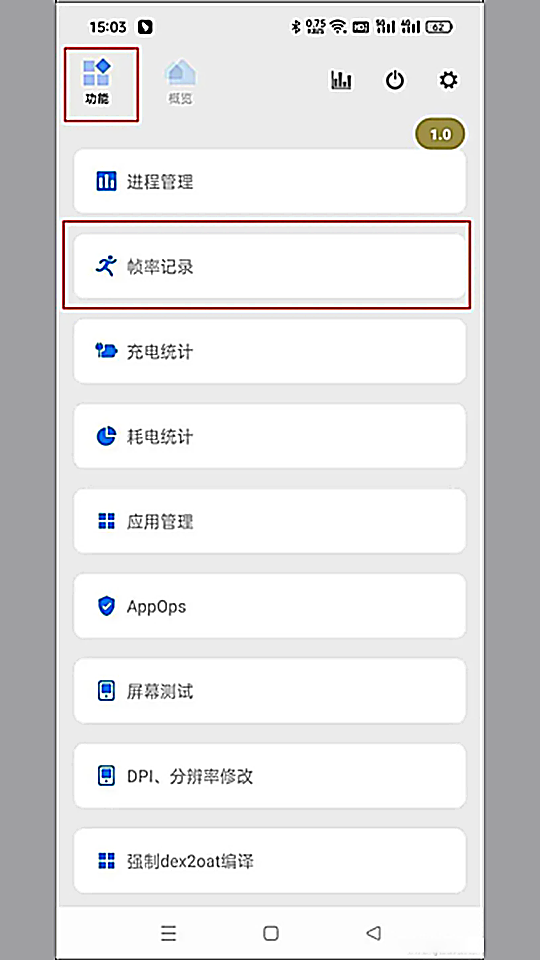
看
活动与服务
列出当前在跑的活动与服务,按进程归类。判断某个应用是不是偷偷常驻,看这里最快。
工具面板里这几项,按用途可以分三组。
看
活动与服务
列出当前在跑的活动与服务,按进程归类。判断某个应用是不是偷偷常驻,看这里最快。
管
应用管理与冻结
停用、冻结、清理运行缓存。冻结之后应用还在,只是不会自己起来。
验
充电与屏幕测试
充电统计看电流电压曲线,屏幕测试铺纯色看坏点与色斑。
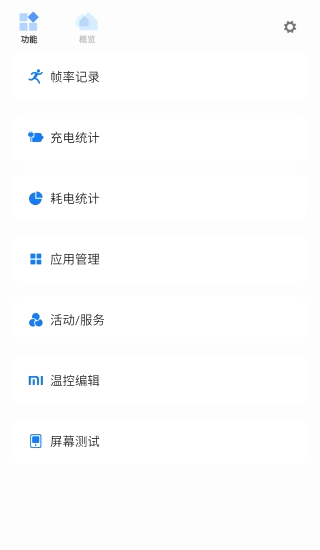
工具面板是一行长条,每一项点进去是一个独立页面。列表本身没有开关,所有操作都在二级页里完成,这样误触的机会少一些。
右侧这一屏是完整列表。前四项与耗电相关,中间三项与应用管理有关,最后的屏幕测试单独归一类。
充电统计记的是输入侧的电流电压,耗电统计记的是输出侧的应用排行。两者对照着看,能判断「充得慢」到底是充电器的问题还是手机在用得多。
充电时电流一直上不去,先换线与充电头;换了还一样,就看耗电排行里有没有应用在同时大电流消耗。两条曲线一起看,比单看一条有结论。
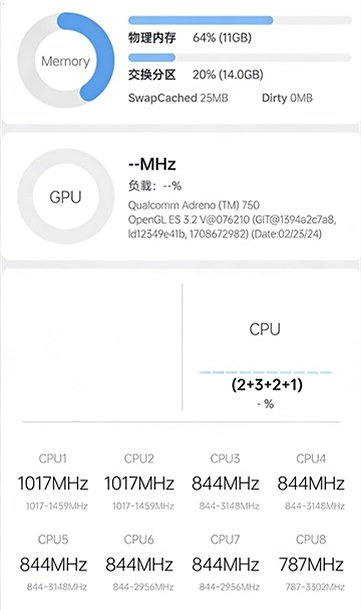
这一页把硬件与系统的关键信息集中列出:处理器型号、各核心频率上限、内存容量、系统版本。刷机或换机之后,用它核对参数比翻设置页快。
这里的数值是只读的,改动不了。它的作用是对照——比如怀疑某台设备被降频,来这里看一眼频率上限是否与官方参数一致。
工具项用得最多的几条疑问。
不能。冻结相当于让它彻底停下来,消息要等解冻并重新打开之后才会补上。
停用更彻底,桌面图标会消失;冻结只是不让它自己启动,图标还在。
把纯色逐个铺满屏幕,盯着看有没有不随颜色变化的点或斑。全黑与全白两屏最容易发现。
只清临时文件,聊天记录与账号数据都不动。但清完第一次打开会慢一些。
三条来自工具项的使用。
冻结器是常用项,把几个只在特定时候用的应用冻上,待机掉电明显少了。
在意待机
屏幕测试帮我查出过一块色斑,直接走了保修。
买二手前会测
充电统计看电流,比系统里那个「正在快速充电」的提示实在。
换过三根线